Elementos de cada vacante
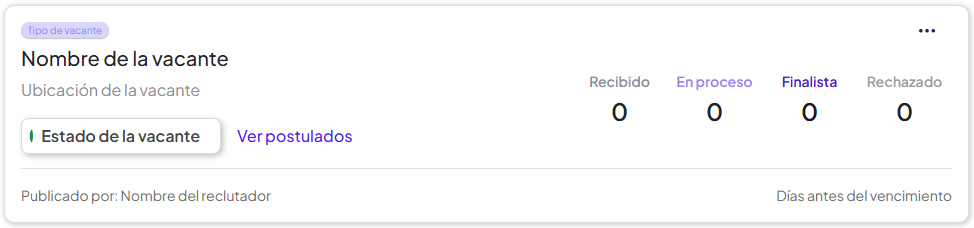
Al revisar tus vacantes, podrás ver
- Publicado por: El nombre del reclutador que creó la vacante.
- Días restantes: Cuántos días faltan para que la vacante expire.
- Número de postulaciones: Cuántos candidatos han aplicado.
- Pendientes por revisar: Postulaciones que aún no has visto.
Etiquetas por el tipo de vacante
Cuando navegues por tus vacantes, verás íconos que indican características especiales:
- Destacada: Vacante con mayor visibilidad en las búsquedas.
- Premium: Vacante con máximos beneficios y visibilidad.
- Confidencial: El nombre de la empresa no se muestra a los candidatos.
- Urgente: Indica que necesitas cubrir el puesto rápidamente.
Gestionar tus vacantes publicadas
Ver y filtrar tus vacantes
En la sección Administrar vacantes puedes ver todas tus vacantes y filtrarlas para encontrar rápidamente la que buscas.
- Por estatus: Activa, Finalizada, Pausada, En validación, Borrador, Rechazada.
- Por tipo de vacante: Destacada, Urgente, Oferta confidencial.
- Por usuario: Si varios reclutadores publican vacantes, puedes filtrar por quién las creó.
- Ordenar por: Estatus, título (A-Z o Z-A), fecha de vencimiento, número de postulaciones o pendientes por revisar.
Editar datos de una vacante
1. Inicia sesión en Hirix.
2.
2. Para ambos casos, busca la vacante que quieres editar.
3. Pulsa los tres puntos en horizontal ubicados en la parte superior derecha.
4. Realiza los cambios necesarios.
5. Da clic en "Publicar".
6. Los cambios pasarán a validación antes de actualizarse.
Las preguntas filtro son el único apartado que no puede editarse una vez que la vacante pasa a estado “Activa”.
Compartir una vacante
Puedes compartir el enlace de tu vacante y difundirla en redes sociales o enviarla por correo.
1. Inicia sesión en Hirix.
2.
2. Para ambos casos, busca la vacante que quieres compartir.
3. Pulsa los tres puntos en horizontal ubicados en la parte superior derecha.
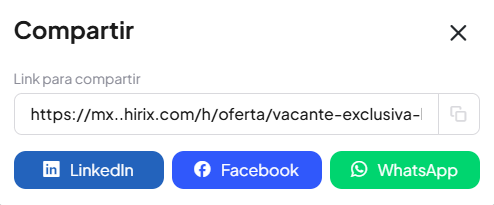
5. Da clic en "Compartir".
6. Copia el enlace para gestionarlo manualmente o selecciona la red social donde quieres publicar.
Eliminar una vacante
1. Inicia sesión en Hirix.
2.
5. Para ambos casos, busca la vacante que quieres eliminar.
6. Pulsa los tres puntos en horizontal ubicados en la parte superior derecha.
7. Ubica la vacante que deseas eliminar.
8. Da clic en "Eliminar".
9. Confirma la acción dando clic en "Continuar".
Esta acción no se puede deshacer. Si la vacante tenía postulaciones, los candidatos serán notificados de que el proceso ha finalizado.
Cambiar el estado de una vacante
1. Ve a "Administrar vacantes".
2. Busca la vacante que quieres gestionar.
3. Haz clic en los tres puntos en horizontal en la parte superior derecha de la vacante.
4. Selecciona "Pausar vacante" (temporalmente deja de mostrarse) o "Finalizar vacante" (se elimina permanentemente).
5. Confirma tu acción.
Estados de las vacantes
- Borrador: Vacante guardada pero no publicada.
- En validación: Esperando aprobación de nuestro equipo.
- Activa: Publicada y visible para candidatos.
- Rechazada: No cumplió con nuestras políticas (recibirás los motivos).
- Pausada: Temporalmente no visible para candidatos.
- Finalizada: Vacante cerrada y eliminada de los resultados de búsqueda.
- Todas las vacantes pasan por un proceso de validación antes de publicarse o editarse.
- Necesitas tener créditos suficientes para publicar vacantes Premium o Destacadas.
- Las preguntas filtro ayudan en tu proceso de selección, pero no eliminan automáticamente a candidatos.
- Cambiar el estado de una vacante no detiene el tiempo durante el cual permanece activa.
Gestión de candidatos para cada vacante
5. Para ambos casos, busca la vacante que quieres gestionar.
6. Da clic en el botón 
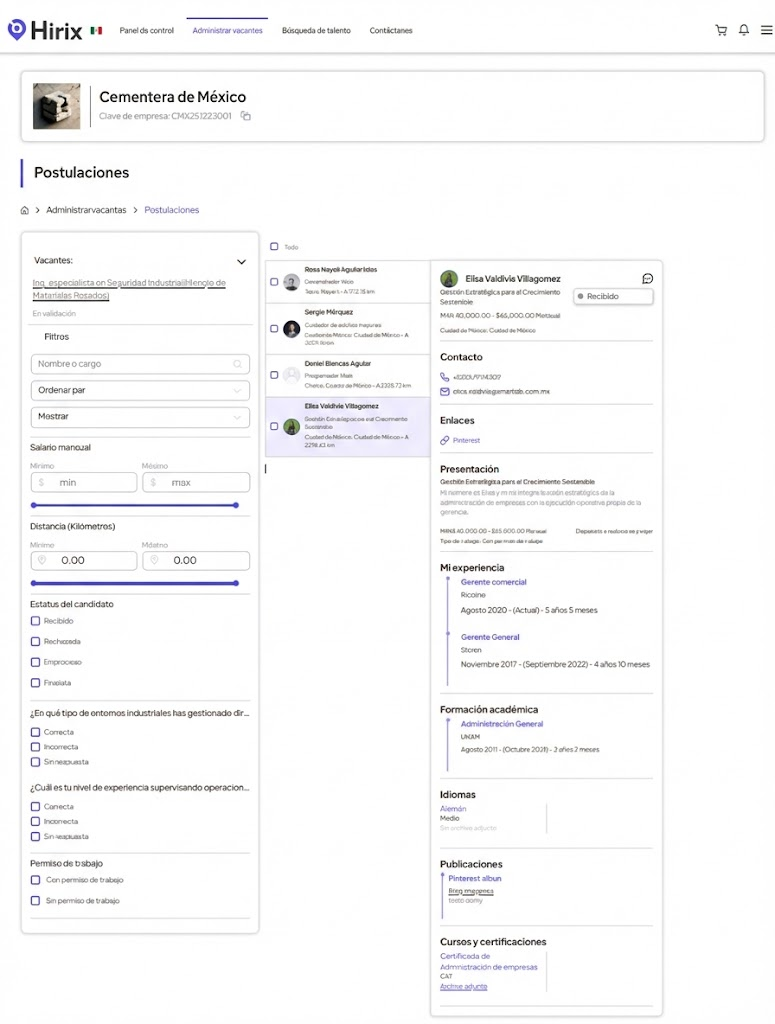
7. Podrás ver todos los candidatos que se han postulado, con sus CV´s y respuestas a las preguntas filtro.
8. Puedes filtrar de acuerdo a la información que colocaste en los campos correspondientes (ubicación, respuestas a preguntas, estado del proceso, etc.)
Permisos de cada rol en "Creación y gestión de vacantes"
Tema siguiente:
Tema anterior:
¿Le fue útil este artículo?
¡Qué bueno!
Gracias por sus comentarios
¡Sentimos mucho no haber sido de ayuda!
Gracias por sus comentarios
Comentarios enviados
Agradecemos su iniciativa, e intentaremos corregir el artículo