- Inicia sesión en Hirix.
- Para ambos casos, da clic en el botón

- Elige el tipo de vacante que deseas crear (Básica, Premium o Destacada).
- Selecciona el tipo de vacante.
- Da clic en "Continuar".
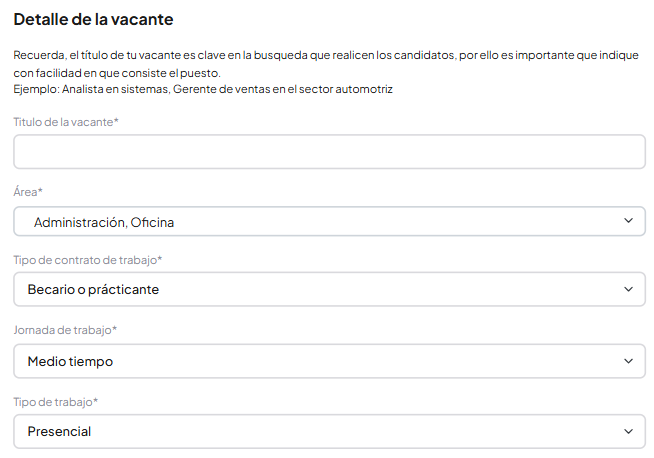
Completa los detalles de la vacante
Esta información es clave porque ayuda a los candidatos a entender las condiciones del puesto.
1. Título de la vacante: Escribe un nombre claro y específico para el puesto.
2. Área: Elige la categoría a la que pertenece el trabajo.
3. Tipo de contrato de trabajo:
- Becario o practicante: Para pasantías o prácticas profesionales.
- Temporal: Contrato con fecha de finalización definida (ej.: proyectos cortos).
- Indeterminado: Contrato sin fecha de finalización (empleo fijo).
4. Jornada de trabajo: Selecciona "Tiempo completo" o "Medio tiempo".
5. Tipo de trabajo: Elige entre Presencial, Híbrido, Remoto o Freelance.
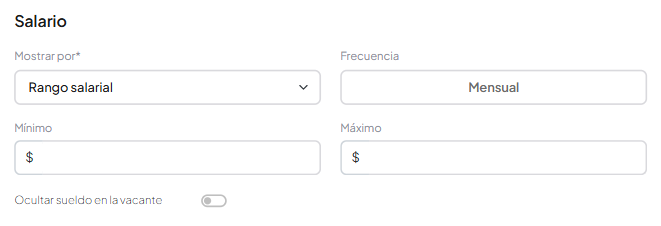
6. Salario: Indica el rango salarial. Puedes elegir ocultar esta información si lo prefieres.
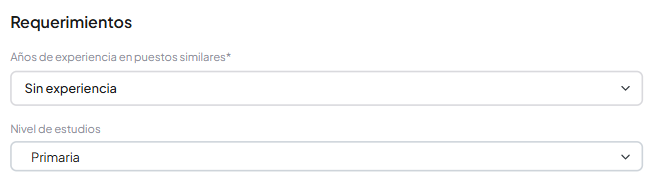
7. Años de experiencia requeridos: Indica los años mínimos de experiencia necesarios.
8. Nivel de estudios: El nivel mínimo que se solicita para el puesto.
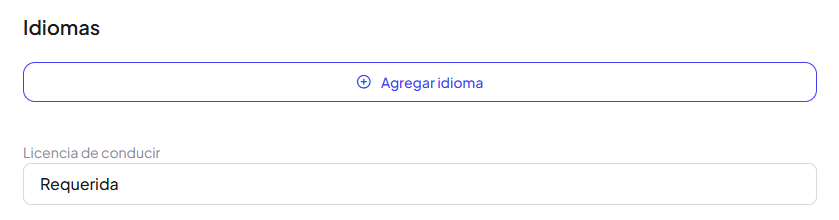
9. Idiomas: indica qué idiomas debe saber el candidato para el puesto. Si el puesto no requiere idiomas, déjalo vacío.
10. Licencia de conducir: Solo si el trabajo lo exige.
11. Dispuesto a viajar: Selecciónalo si el candidato debe viajar ocasionalmente.
12. Dispuesto a reubicarse: Selecciónalo si el candidato debe mudarse a otra ciudad.
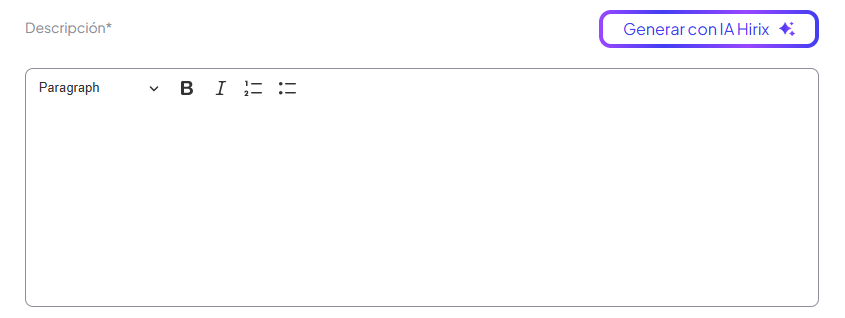
Agrega la descripción del trabajo
Describe las responsabilidades y requisitos del puesto. Si necesitas ayuda, Hirix puede generar la descripción automáticamente. Para ello, puedes utilizar IA Hirix:
1. Llena primero los campos anteriores (título, tipo de empleo, experiencia, etc.).
2. Da clic en el botón
3. Revisa el texto generado y edítalo si es necesario.
Configura los datos de contacto
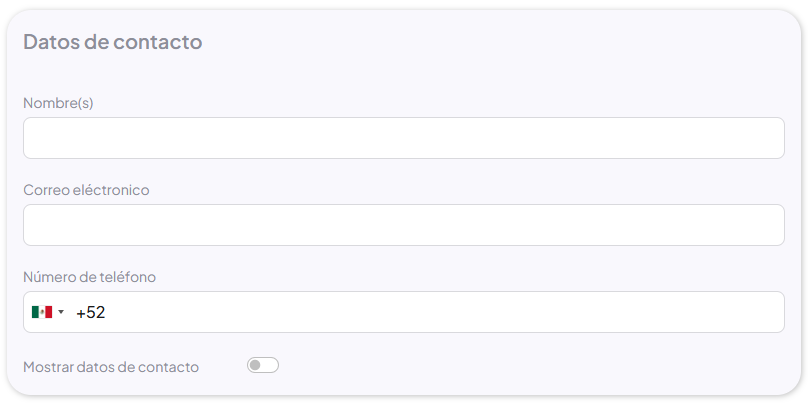
En esta sección defines qué información de contacto verán los candidatos interesados en tu vacante.
1. Nombre(s): Escribe el nombre de la persona de contacto para esta vacante.
2. Correo electrónico: El correo donde recibirás consultas de los candidatos.
3. Número de teléfono: Un teléfono de contacto (incluye el código de país, ejemplo: +52 para México).
4. Mostrar datos de contacto: Activa o desactiva esta opción según prefieras:
- Activado: Los candidatos podrán ver tu nombre, correo y teléfono en la vacante.
- Desactivado: Los candidatos no verán tus datos de contacto directamente.
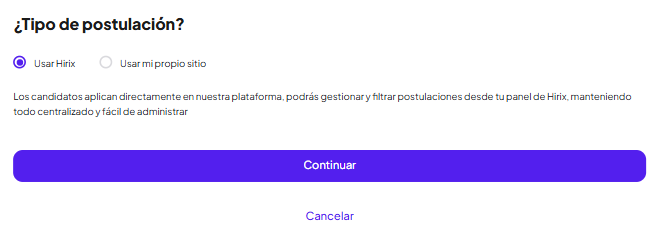
Elige el tipo de postulación
Para validar cómo recibirás las postulaciones, tienes dos opciones:
- Usar Hirix: Los candidatos irán en nuestra plataforma. Podrás gestionar y filtrar todas las postulaciones desde tu panel.
- Usar mi propio sitio: Los candidatos irán al portal de entrenamiento de tu empresa. Para ello, ingresa la URL de tu portal de empleo.
Posteriormente, da clic en "Continuar".
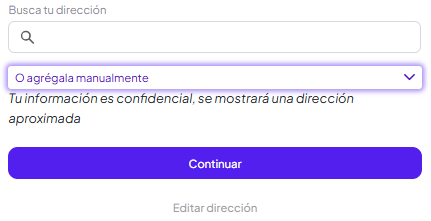
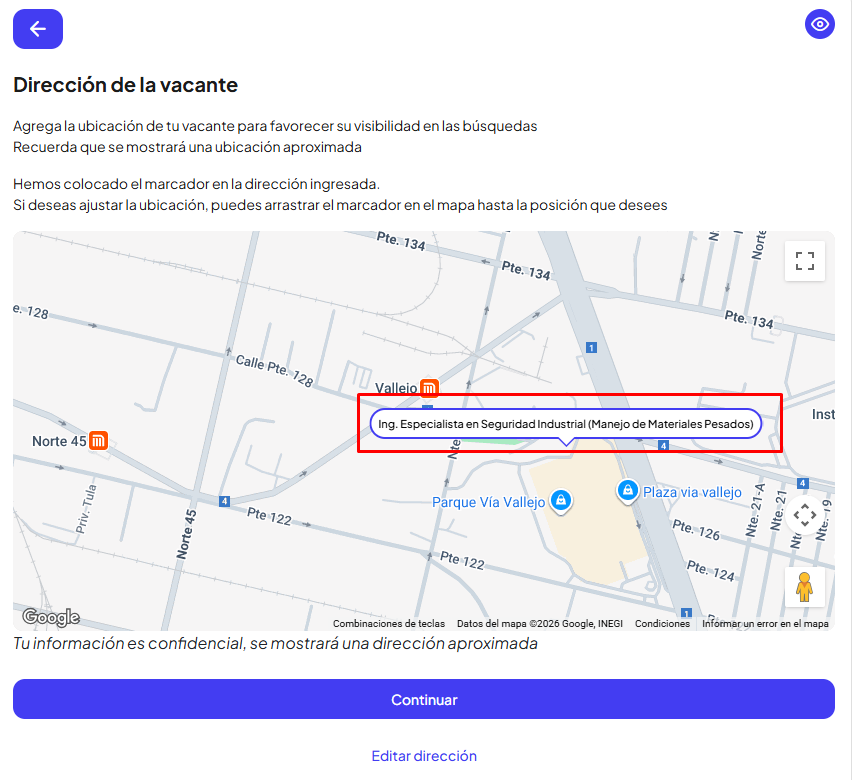
Dirección de la vacante
Será necesario agregar la ubicación de tu vacante .Esto también ayuda a su visibilidad en las búsquedas a través del buscador o bien, manualmente. A continuación, da clic en "Continuar".
Confirma si el marcador esta en la dirección ingresada. Si deseas ajustar la ubicación, puedes arrastrar el marcador en el mapa hasta la posición que desees. A continuación, da clic en "Continuar".
Da clic en el icono para ver una vista previa de la vacante, exactamente como la verán los candidatos.
Configurar preguntas filtro (solo para Premium y Destacadas)
- Abierta: El candidato responde con sus propias palabras, sin opciones predefinidas. Se usa para evaluar experiencia, razonamiento, comunicación y actitud
- Opción múltiple: El candidato elige una respuesta entre varias opciones. Ideal para evaluar conocimientos específicos o datos concretos de forma rápida.
- Nivel de conocimientos: Mide qué tan competente se considera el candidato en un área específica, normalmente con una escala. Sirve para comparar candidatos de forma rápida.
A continuación, da clic en 
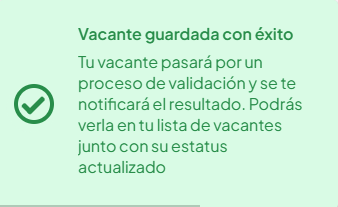
- La vacante pasará por un proceso de validación. Consulta el icono cuando cambie a
  para conocer el nuevo estado de tu vacante.
- Estas preguntas no descartan candidatos, solo ayudan en tu proceso de selección.
- Para vacantes Premium, puedes agregar hasta 5 preguntas.
- Para vacantes Destacadas, puedes agregar hasta 3 preguntas.
Permisos de cada rol en "Creación y gestión de vacantes"
Tema siguiente:
Tema anterior:
¿Le fue útil este artículo?
¡Qué bueno!
Gracias por sus comentarios
¡Sentimos mucho no haber sido de ayuda!
Gracias por sus comentarios
Comentarios enviados
Agradecemos su iniciativa, e intentaremos corregir el artículo