Necesitarás:
1. Un correo válido o bien, una cuenta de Microsoft, Google o LinkedIn.
2. Número de teléfono que reciba mensajes de texto.
3. Completar tu información básica.
4. Tener a la mano una identificación oficial y estar preparado para tomarte una fotografía.
Pasos para registrarte
1. Ve a la página de inicio https://mx.hirix.com y da clic en el botón Registrarme.
Para ambos casos (Reclutador o Candidato), si eliges usar tu correo, deberás completar los campos y dar clic en "Crear cuenta".
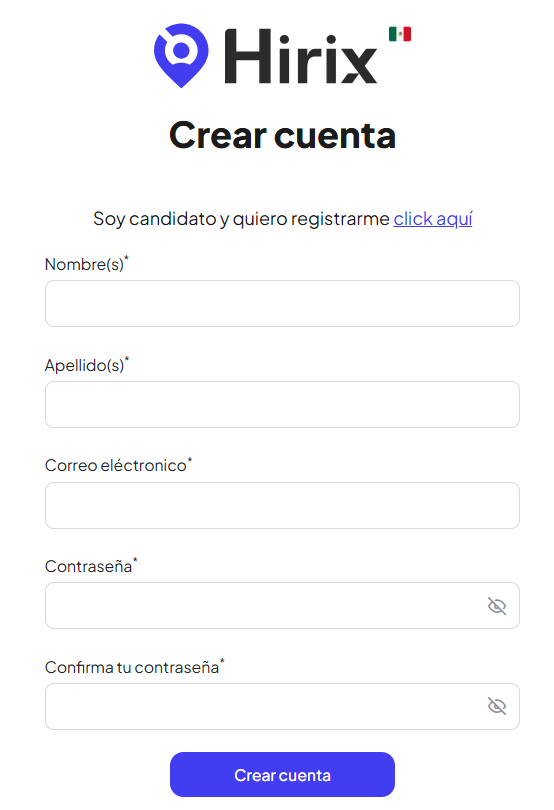
O bien, si eliges registrarte con una cuenta de Microsoft, Google o LinkedIn. Deberás seguir las indicaciones de la opción que hayas elegido.

Verifica tu correo electrónico
¡Elige la opción que prefieras! Te enviaremos un código a tu correo. Luego, escríbelo en la siguiente pantalla para continuar.
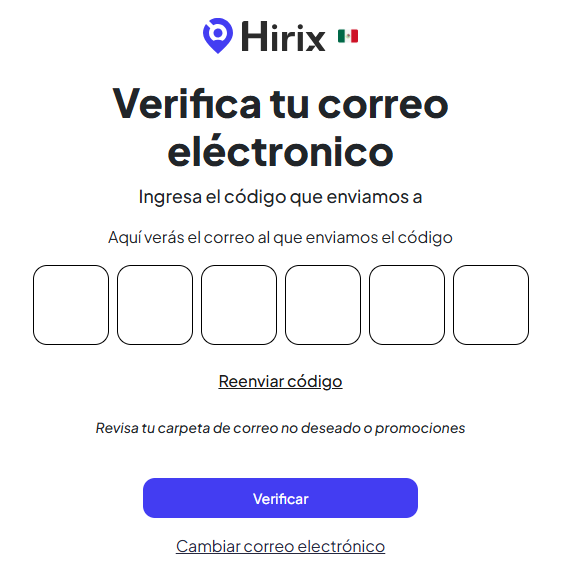
- Si el código no llega después de 03:00 minutos, da clic en Reenviar código.
Agrega tu número de teléfono
A continuación, escribe un número de celular que permita recibir mensajes de texto.
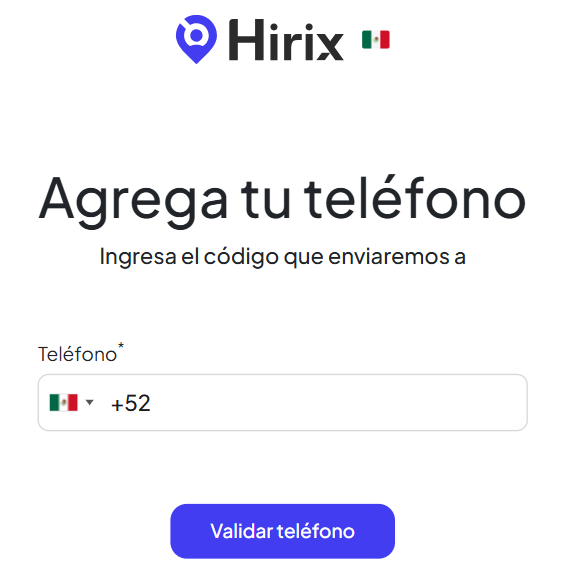
Verifica tu teléfono
Te enviaremos un mensaje con el código que deberás escribir en la siguiente pantalla para continuar.
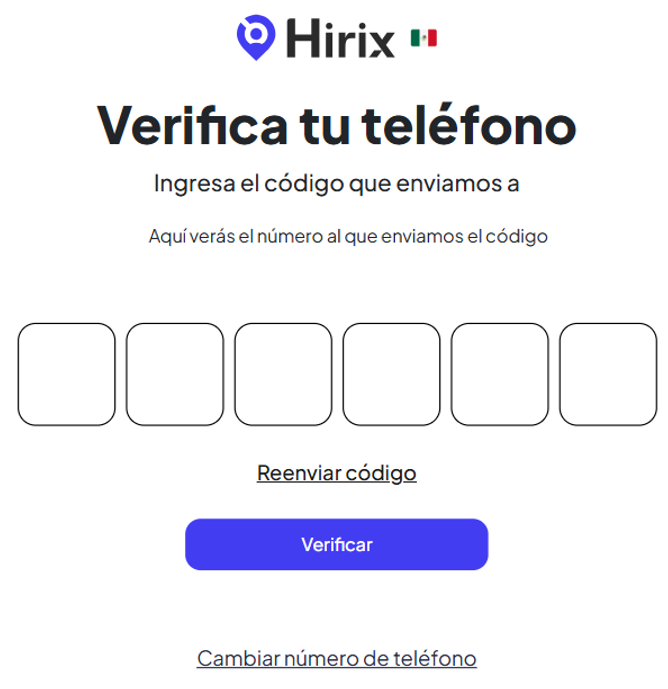
-Si el código no llega después de 03:00 minutos, da clic en Reenviar código.
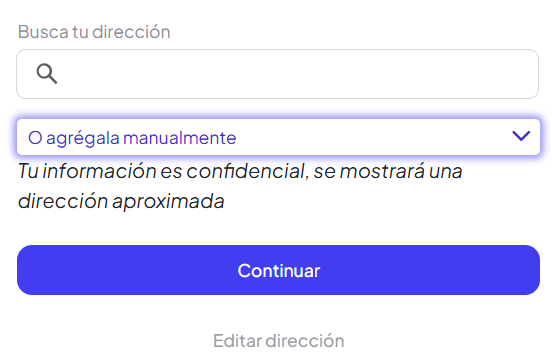
Ingresa tu dirección
¡Ayúdanos a encontrarte! Necesitamos saber tu dirección, así podremos mostrarte contenido y ofertas que realmente te interesen.
Escribe tu dirección en el cuadro o bien, agrégala manualmente y da clic en "Continuar".
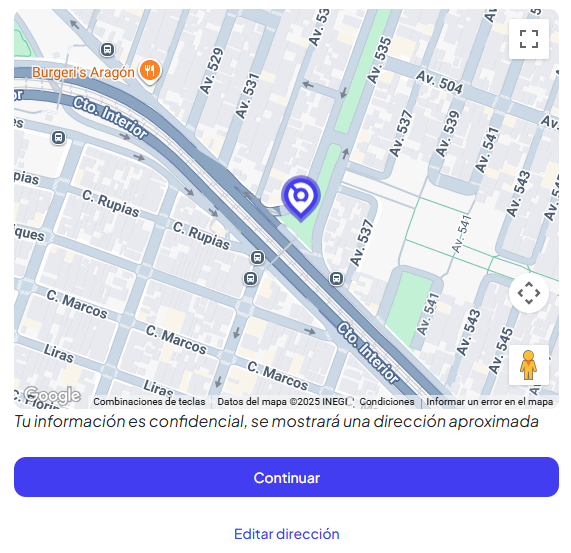
Confirma tu ubicación en el mapa
Una vez que el sistema encuentre tu dirección, verás un marcador en el mapa. Si no está en la posición correcta, puedes arrastrarlo hasta donde quieras.
Nuevamente, da clic en "Continuar".
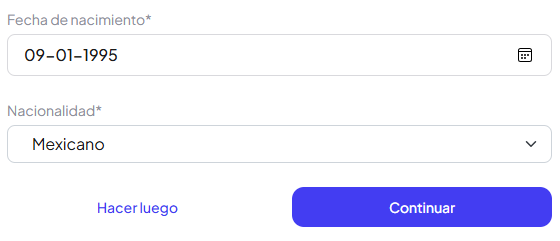
Datos personales
¡Empecemos a conocer un poco sobre ti! Necesitamos saber dos cosas básicas: tu fecha de nacimiento y tu nacionalidad.
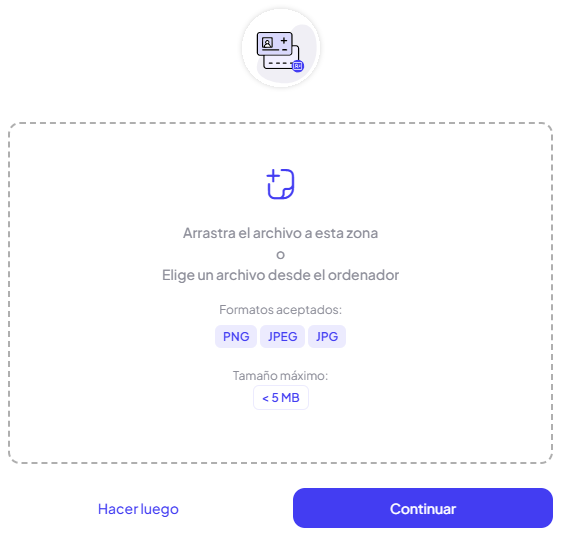
Sube tu identificación oficial
Para proteger tu cuenta y asegurarnos de que eres tú, necesitamos que subas una foto de tu identificación oficial (como tu INE, pasaporte o licencia). Cuando termines, da clic en "Continuar" para seguir con la verificación.
Toma una selfie
Ahora, tomemos una selfie rápida para confirmar que eres tú, usando la cámara frontal de tu dispositivo.
Da clic en "Tomar selfie" para continuar.
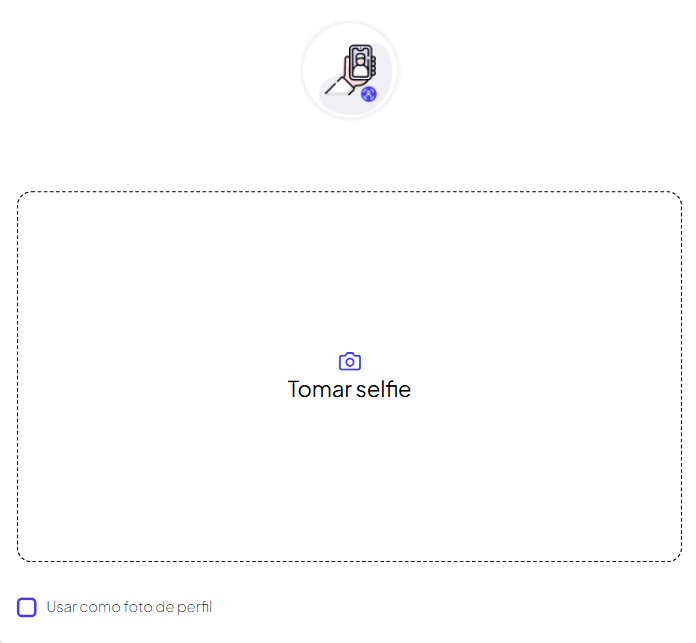
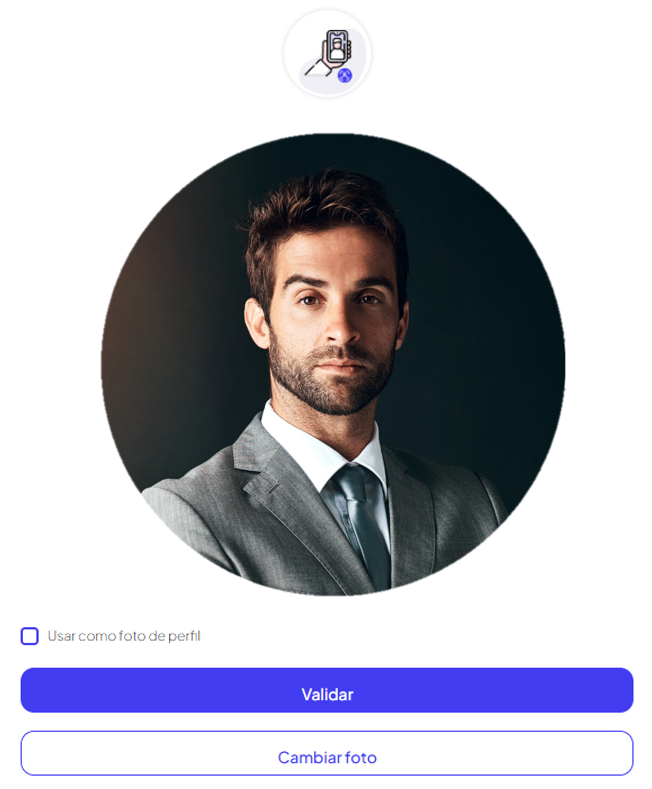
Revisa tu selfie
Revisa que la foto sea clara. Puedes tomarla cuantas veces sea necesario hasta que quede bien.
Sube una foto de perfil
Si prefieres tener otra foto en tu perfil, elige una foto tuya que te guste. Haz clic o arrastra desde tu álbum al siguiente campo:
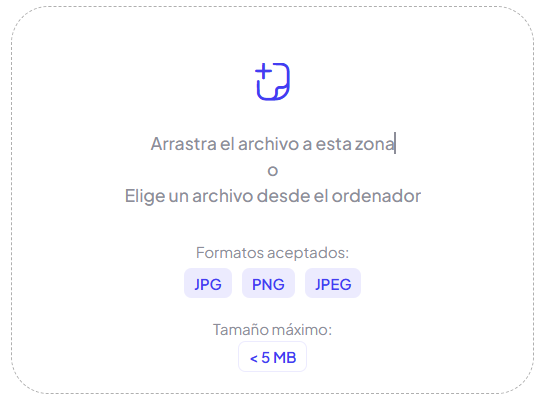
- Evita filtros o imágenes borrosas.
- La imagen de perfil solo se acepta en formatos PNG, JPG y JPEG con un tamaño máximo de 5 MB.
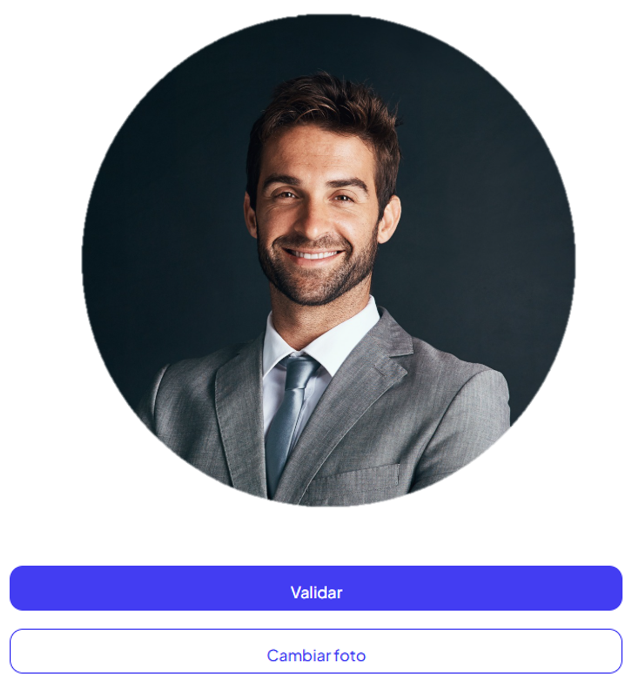
Confirma que la foto sea clara. Puedes subirla cuantas veces sea necesario.
Tema siguiente:
- Si eres candidato: Gestión del perfil y CV
- Si eres reclutador: Registro y verificación empresarial
¿Le fue útil este artículo?
¡Qué bueno!
Gracias por sus comentarios
¡Sentimos mucho no haber sido de ayuda!
Gracias por sus comentarios
Comentarios enviados
Agradecemos su iniciativa, e intentaremos corregir el artículo